Ayuda para editores
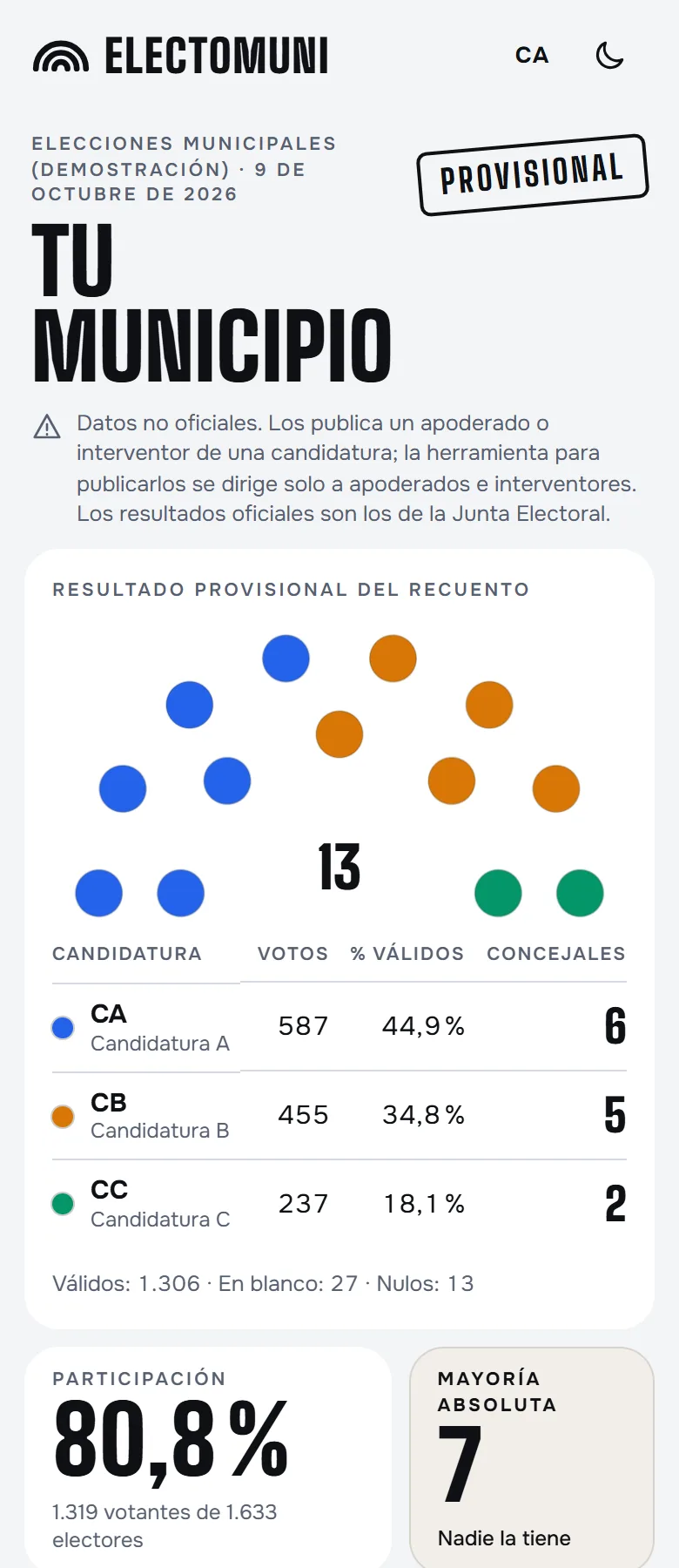
Con el seguimiento de ElectoMuni, tú y tu equipo anotáis desde el móvil cuánta gente vota en cada mesa del municipio y, cuando se cuentan los votos, el resultado. Quien tenga el enlace público lo ve al momento, con la participación y el reparto de concejales ya calculados.
Qué es y qué verá la gente
El seguimiento es una página pública para cada municipio que lleváis tú y tu equipo el día de las elecciones. Tiene dos caras:
- La pantalla de edición, que solo veis vosotros. En ella anotáis cifras: cuánta gente ha votado en cada mesa y, después, los votos de cada candidatura.
- La página pública, que ve cualquiera que tenga el enlace. Muestra la participación del municipio, el resultado y cuántos concejales corresponden a cada candidatura. Los cálculos los hace la página; tú solo pones las cifras.
Está pensado para apoderados e interventores, que están en los colegios y ven esas cifras antes que nadie. La página no dice de qué candidatura eres y muestra siempre los datos como no oficiales: los resultados oficiales son los de la Junta Electoral.
No hay que instalar nada ni registrarse: funciona en el navegador del móvil.
Si lo quieres en papel o para enviarlo al equipo: descarga este manual en PDF.
Cómo funciona: cuatro momentos
La página cambia sola de fase con el calendario de las elecciones. En cada fase se puede hacer una cosa distinta:
- Días antesPreparaciónCreas la página y dejas listas las mesas, las candidaturas y el equipo.La gente ve: que la página existe, todavía sin datos.
- Mientras se votaJornadaVais anotando cuánta gente ha votado en cada mesa, tantas veces como queráis.La gente ve: la participación y cómo evoluciona.
- Cuando cierran los colegiosRecuentoContáis los votos de cada mesa. A partir de las 21:00 publicas el resultado.La gente ve: votos, porcentajes y concejales.
- Días despuésDefinitivoCuando la Junta Electoral ha hecho el escrutinio general, lo marcas como definitivo.La gente ve: el resultado definitivo. A los 90 días, la página se borra sola.
Tres reglas que el servidor hace cumplir, hagas lo que hagas:
- Solo cifras agregadas. No hay ningún sitio donde escribir el nombre de nadie ni quién ha votado.
- Mientras se vota, solo participación. Hasta que cierran los colegios no se puede anotar ningún voto por candidatura.
- Los resultados, no antes de la hora fijada (las 21:00 en las municipales). Antes, el botón de publicar no funciona.
Qué necesitas
- Ser apoderado o interventor de una candidatura en el municipio. Lo declaras al crear la página.
- Un móvil con internet. Sirve cualquier navegador. Si en el colegio no hay cobertura, también funciona: lo explicamos más abajo.
- La lista de mesas del municipio y el censo de cada una (cuántos electores tiene). Pídela a tu candidatura con tiempo: sin el censo de todas las mesas no se puede anotar participación ni publicar.
- El nombre y las siglas de las candidaturas que se presentan.
- Saber quién te ayudará. Si hay más de un colegio, conviene que cada persona lleve sus mesas.
- Un sitio seguro para guardar tres cosas que recibirás al crear la página (un gestor de contraseñas, o un correo a ti mismo).
Hay una sola página por municipio y elecciones, y solo se puede crear dentro del plazo abierto para estas elecciones. Los municipios de 250 habitantes o menos no tienen seguimiento.
Paso 1 · Crea la página y guarda las credenciales
- Ve a Seguimiento y elige tu municipio.
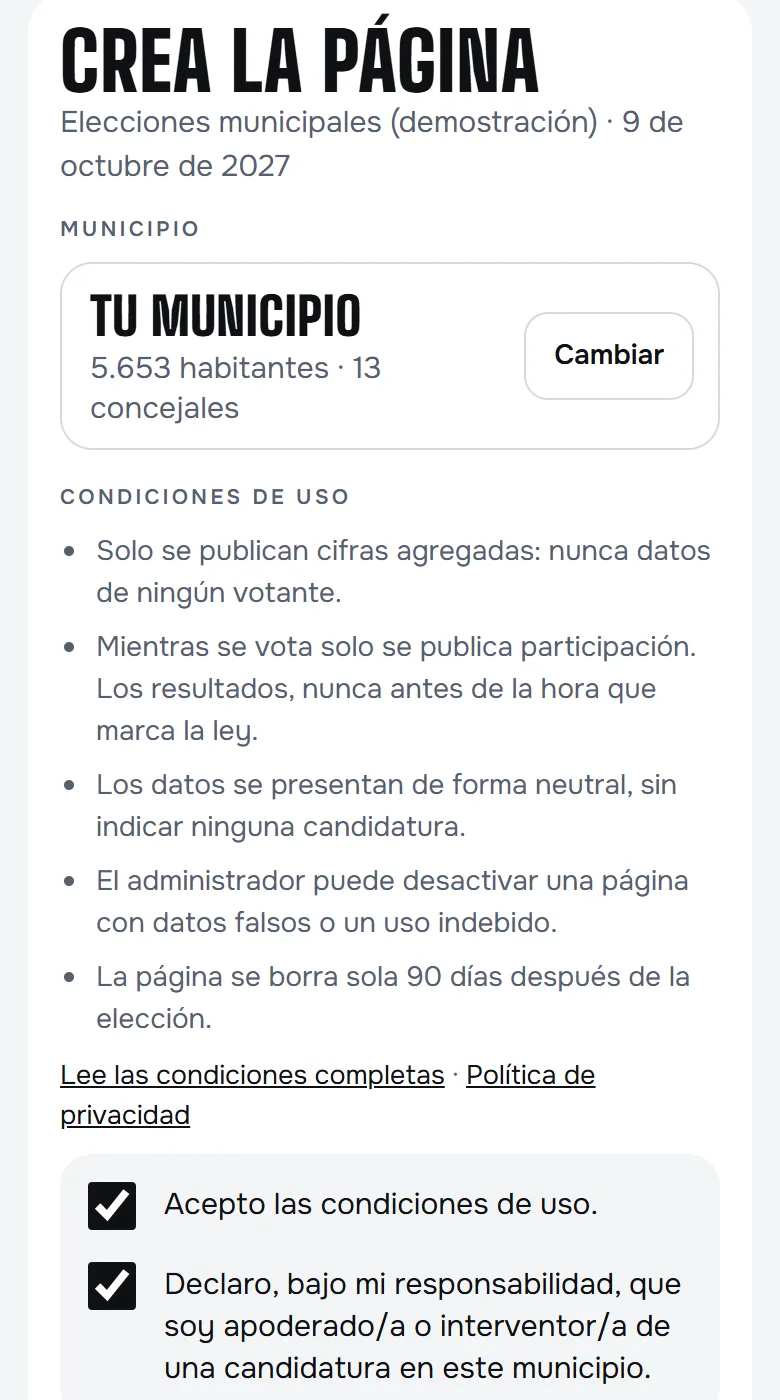
- Lee las condiciones y marca las dos casillas: «Acepto las condiciones de uso» y la declaración de que eres apoderado o interventor.
- Espera a que la comprobación de seguridad se ponga en verde y pulsa «Crear la página».
Si el municipio ya tiene página, te lo dirá. Si crees que te corresponde a ti, el mismo formulario te deja enviar una reclamación al administrador.
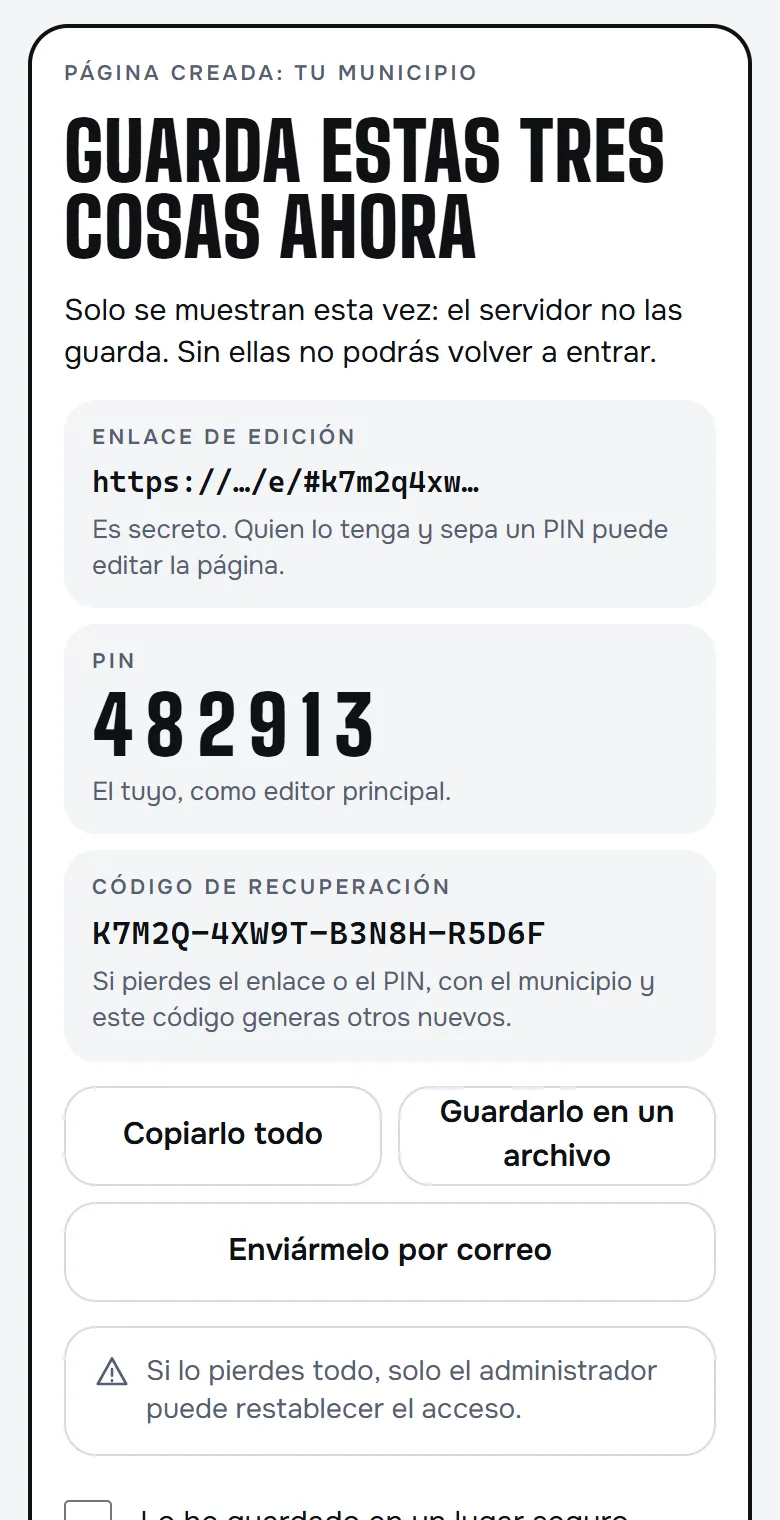
A continuación aparecen tres cosas que solo se muestran esta vez. El servidor no las guarda: si cierras la pantalla sin guardarlas, no hay forma de volver a verlas.
| Qué | Para qué sirve | Quién debe tenerlo |
|---|---|---|
| «Enlace de edición» | Abre la pantalla de edición | Tú y tus coeditores. Nadie más |
| «PIN» | Seis cifras que se piden al abrir el enlace | Solo tú. Cada coeditor tendrá el suyo |
| «Código de recuperación» | Si pierdes el enlace o el PIN, genera otros nuevos | Solo tú, bien guardado |
Guárdalas con «Copiarlo todo», «Guardarlo en un archivo» o «Enviármelo por correo», marca «Lo he guardado en un lugar seguro» y continúa.
Paso 2 · Entra en la pantalla de edición
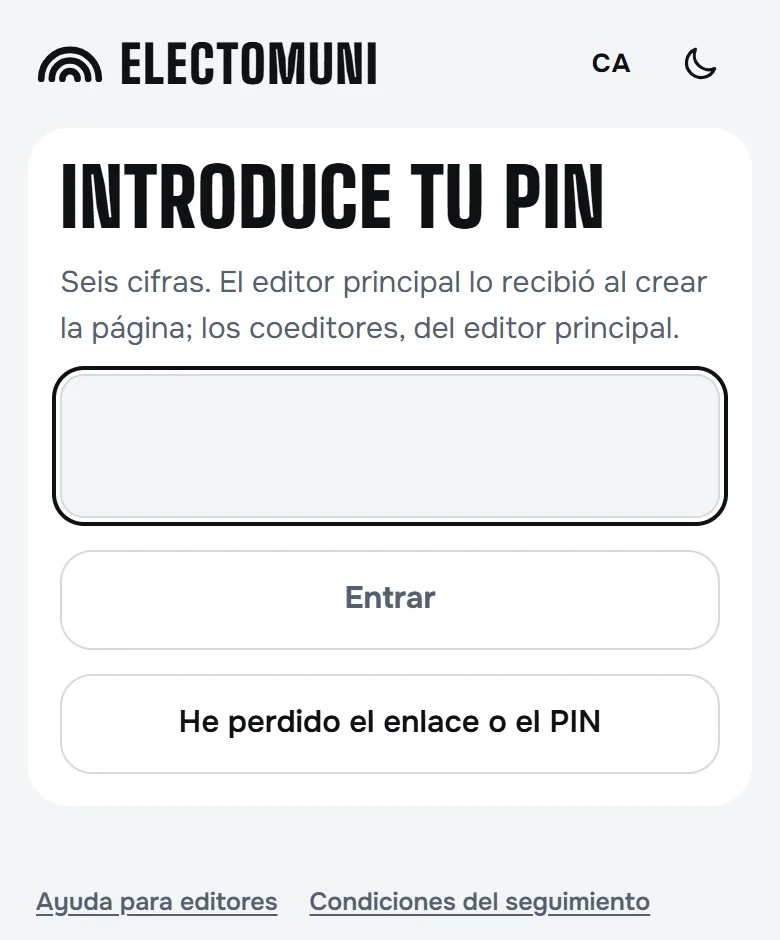
Abre el enlace de edición y escribe tu PIN. La sesión dura unas horas; si caduca, vuelve a escribir el PIN y sigues donde estabas.
- Varios PIN erróneos seguidos bloquean la entrada un rato, cada vez más largo. Espera el tiempo que indica la pantalla.
- Si has perdido el enlace o el PIN: pulsa «He perdido el enlace o el PIN», elige el municipio y escribe el código de recuperación. Recibes un enlace, un PIN y un código nuevos, y los anteriores dejan de valer. Los coeditores conservan su PIN, pero tienes que pasarles el enlace nuevo.
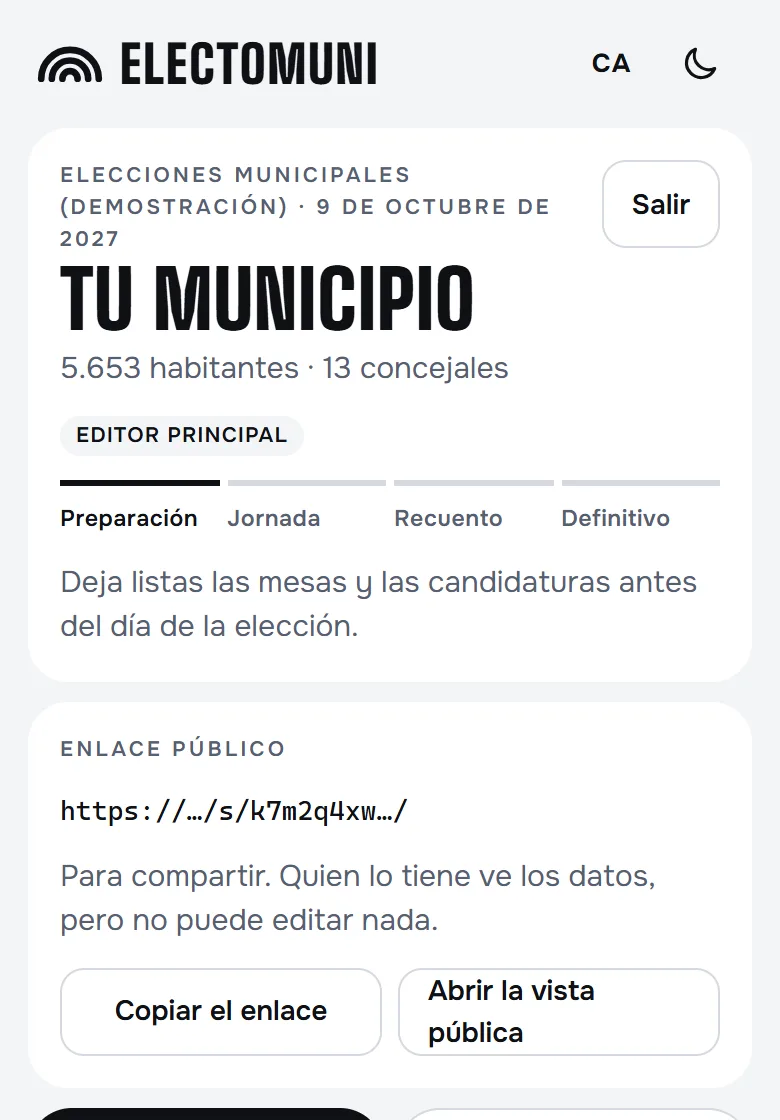
Una vez dentro, arriba del todo están:
- La fase en que está la página: «Preparación», «Jornada», «Recuento» o «Definitivo».
- El «Enlace público», que es el que compartirás.
- Los apartados: «Mesas», «Candidaturas», «Jornada», «Recuento», «Equipo» y «Registro».
Conviene que abras el enlace de edición con el móvil que vayas a usar el día de las elecciones, unos días antes: así compruebas que todo va bien y el móvil se queda con la pantalla para poder abrirla sin cobertura.
Paso 3 · Prepara las mesas y las candidaturas
Hazlo antes del día de las elecciones. Se pueden añadir y quitar mesas y candidaturas hasta que cierran los colegios (una mesa que ya tiene datos de participación no se puede quitar), pero el día de la votación tendrás otras cosas que hacer.
«Mesas»
Cada mesa se identifica con distrito, sección y letra, por ejemplo 01-003-A (es lo que sale en la tarjeta censal), y necesita su censo: cuántos electores tiene. Tienes tres formas de introducirlas:
- «Carga las mesas oficiales»: trae las mesas de las últimas elecciones publicadas por la Generalitat. Vienen sin censo, y de unas elecciones a las siguientes alguna sección puede cambiar: repásalas y pon el censo a cada una.
- «Pega una lista»: si tienes la lista en una hoja de cálculo o en un mensaje. Una mesa por línea, identificador y censo: 01-003-A 512.
- «Añade una mesa»: de una en una.
Sin el censo de todas las mesas no se pueden abrir rondas ni publicar el resultado. El censo sirve para calcular la participación y para avisarte si una cifra no puede ser.

«Candidaturas»
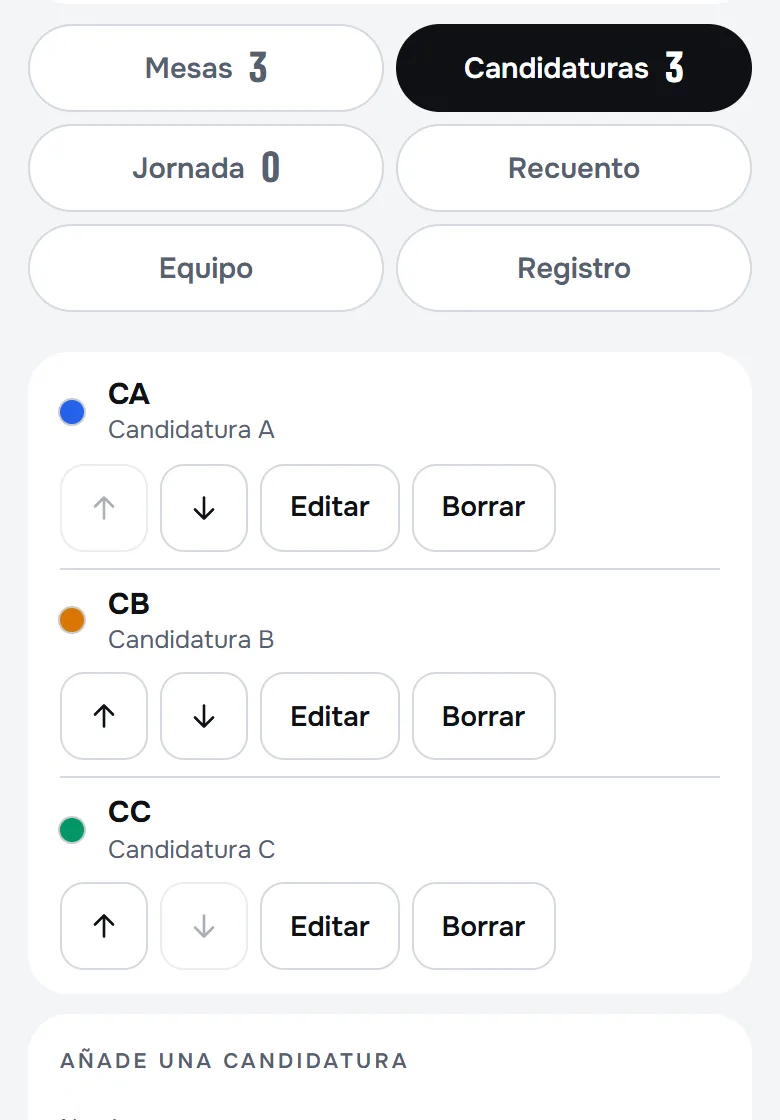
De cada candidatura hacen falta el nombre y las siglas. El color es el que tendrá en los gráficos. Ponlas todas, no solo la tuya: la página pública las muestra todas igual.
Puedes ordenarlas con las flechas. Si tienes una lista de candidaturas guardada en la calculadora en este mismo móvil, puedes cargarla de una vez.
Paso 4 · Reparte el trabajo con coeditores
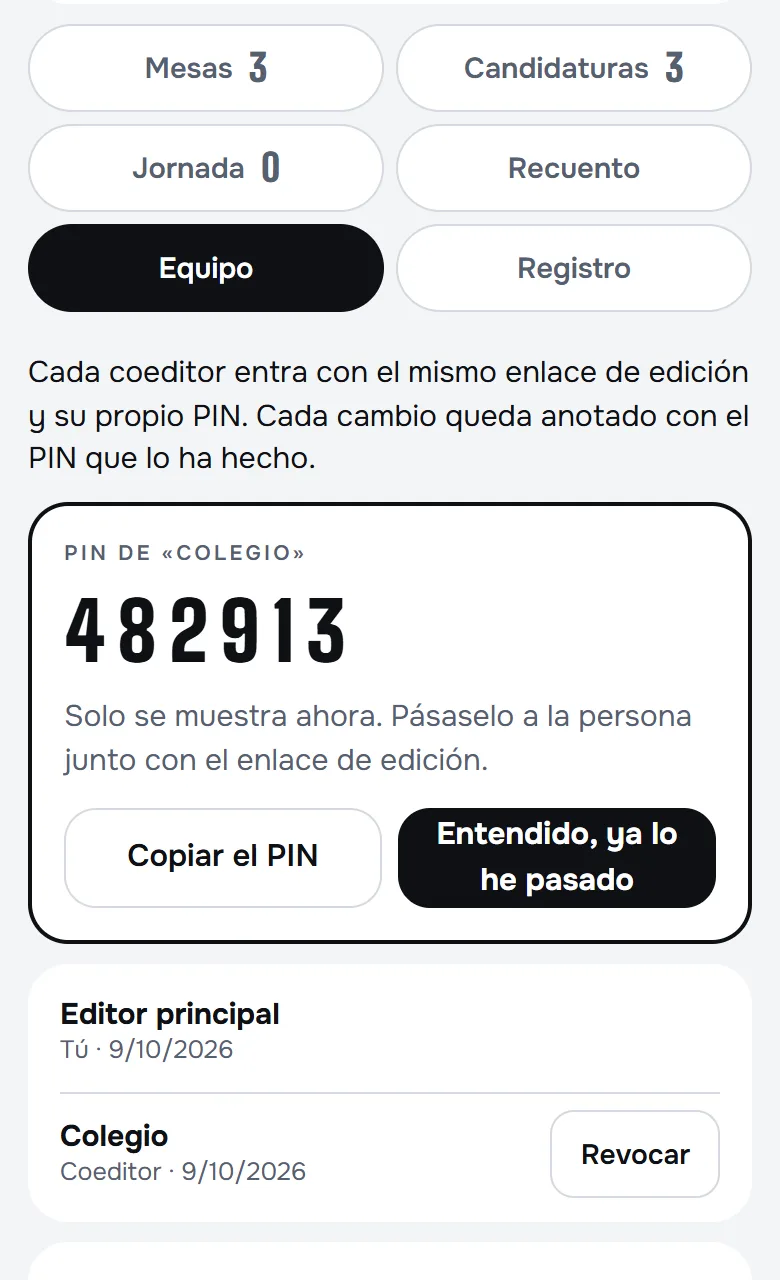
Si el municipio tiene más de un colegio, no puedes estar en todas partes. En «Equipo» puedes dar acceso a hasta 10 personas:
- Escribe una etiqueta para saber de quién es cada acceso («Colegio», «Turno de tarde»…). Es opcional, y mejor que no sea el nombre de la persona.
- Pulsa «Generar un PIN». Aparece un PIN nuevo, que solo se muestra en ese momento.
- Pasa a esa persona el enlace de edición y su PIN, por un canal privado.
Cada coeditor entra con el mismo enlace y su propio PIN, y puede anotar participación y contar mesas. Solo tú, como editor principal, puedes crear y revocar PIN: con «Revocar» esa persona queda fuera al instante.
En «Registro» se ve qué ha cambiado cada PIN y cuándo.
Paso 5 · Mientras se vota: anota la participación
Desde que abren los colegios, en el apartado «Jornada». La participación se anota por rondas: una ronda es una pasada por las mesas para ver cuánta gente ha votado hasta ese momento. Haz tantas como quieras y a la hora que quieras (por ejemplo, a las 12, a las 14 y a las 18).
- Abre una ronda.
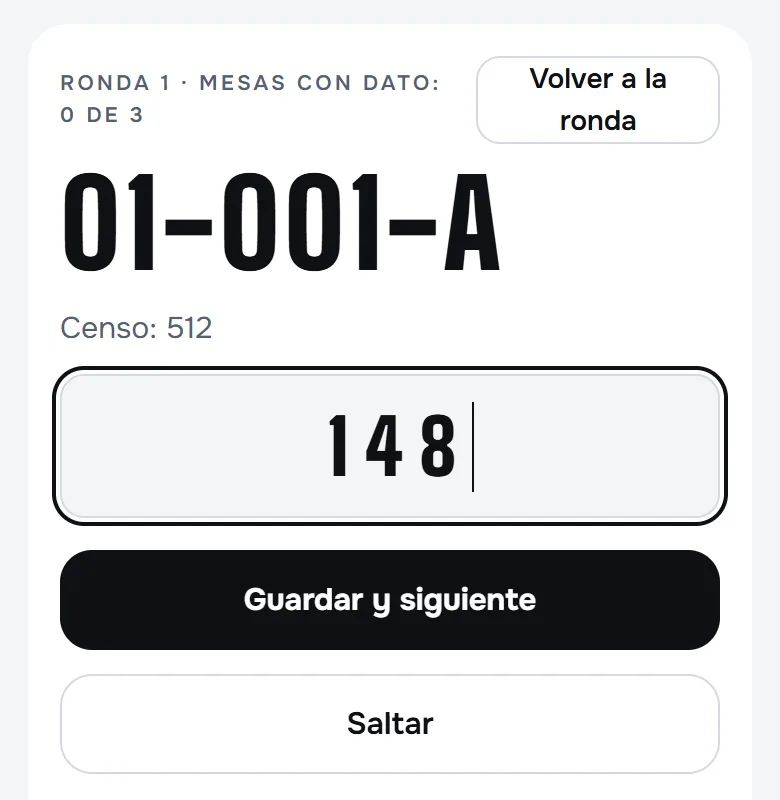
- Pulsa «Anotar datos». Sale la primera mesa: escribe cuántas personas han votado hasta ahora y pulsa «Guardar y siguiente». Pasa sola a la mesa siguiente.
- Si de una mesa aún no tienes el dato, «Saltar». Podrás volver a ella.
Se anota siempre el total acumulado, no la diferencia. Si a las 12 habían votado 148 personas y a las 17 han votado 290, en la segunda ronda escribes 290.
La cifra sale de la lista numerada de votantes que lleva cada mesa. El interventor de la candidatura la tiene a la vista; si eres apoderado, pídesela, o a la mesa en un momento en que no haya cola.
Cuando tengas las mesas que puedas, vuelve a la ronda y pulsa «Cerrar la ronda». Es al cerrarla cuando la ronda queda fijada en la página pública.
- Si faltan mesas, no pasa nada: la página pública lo dice («2 de 3 mesas») y muestra una estimación para todo el municipio a partir de las que sí tienen dato.
- Una cifra no puede ser más baja que la de la ronda anterior ni más alta que el censo de la mesa: la pantalla te avisa.
- Para corregir un error, abre la ronda con «Revisar o corregir». La corrección queda marcada.
- Solo puede haber una ronda abierta a la vez, y abrirla y cerrarla requiere conexión. Anotar datos, no.
Recoger los datos no debe entorpecer la votación. En cada mesa manda su presidente.
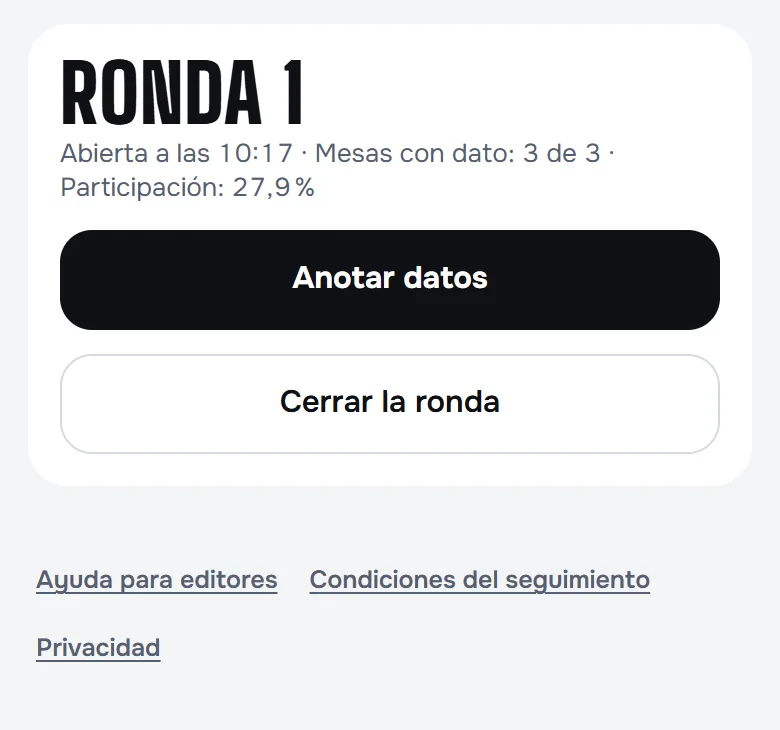
Mientras se vota, la página pública muestra solo participación: el porcentaje, las personas que han votado, la comparación entre rondas y, si faltan mesas, la estimación. Nada por candidatura.
Se actualiza sola cada minuto: quien la tiene abierta no tiene que hacer nada.

Paso 6 · Cuando cierran los colegios: cuenta los votos
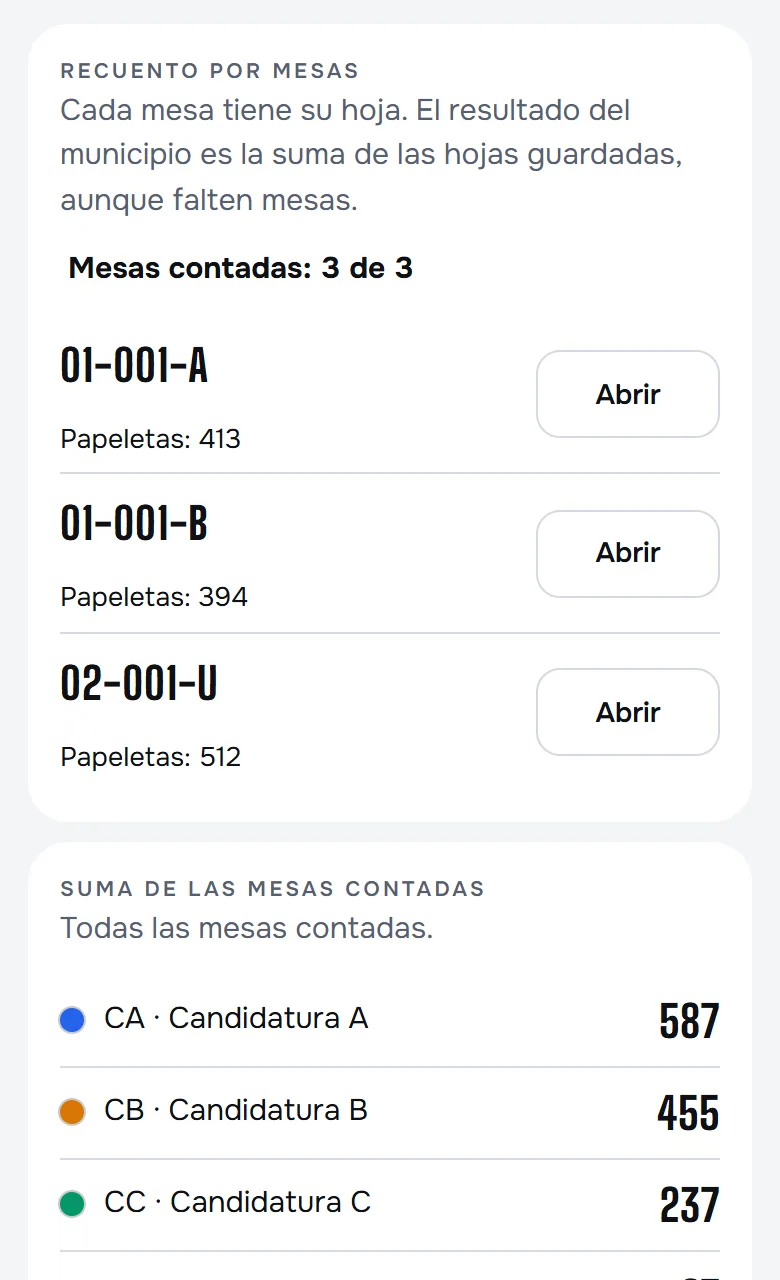
En el apartado «Recuento», que se abre cuando cierran los colegios. Cada mesa tiene su hoja, y el resultado del municipio es la suma de las hojas guardadas.
- En la mesa que estás siguiendo, pulsa «Contar».
- Tienes dos formas de rellenar la hoja, y puedes mezclarlas:
- Voto a voto: cada vez que se lee una papeleta, pulsa el + de la candidatura. Si te equivocas, el −.
- De golpe: cuando la mesa termina, copia las cifras del acta en las casillas.
- No te olvides de los votos en blanco y de los nulos, que van aparte.
- Pulsa «Guardar la mesa». La hoja se añade a la suma del municipio.
Lo que vas contando se conserva en el móvil aunque salgas de la pantalla o te quedes sin cobertura; no llega al servidor hasta que guardas la mesa.

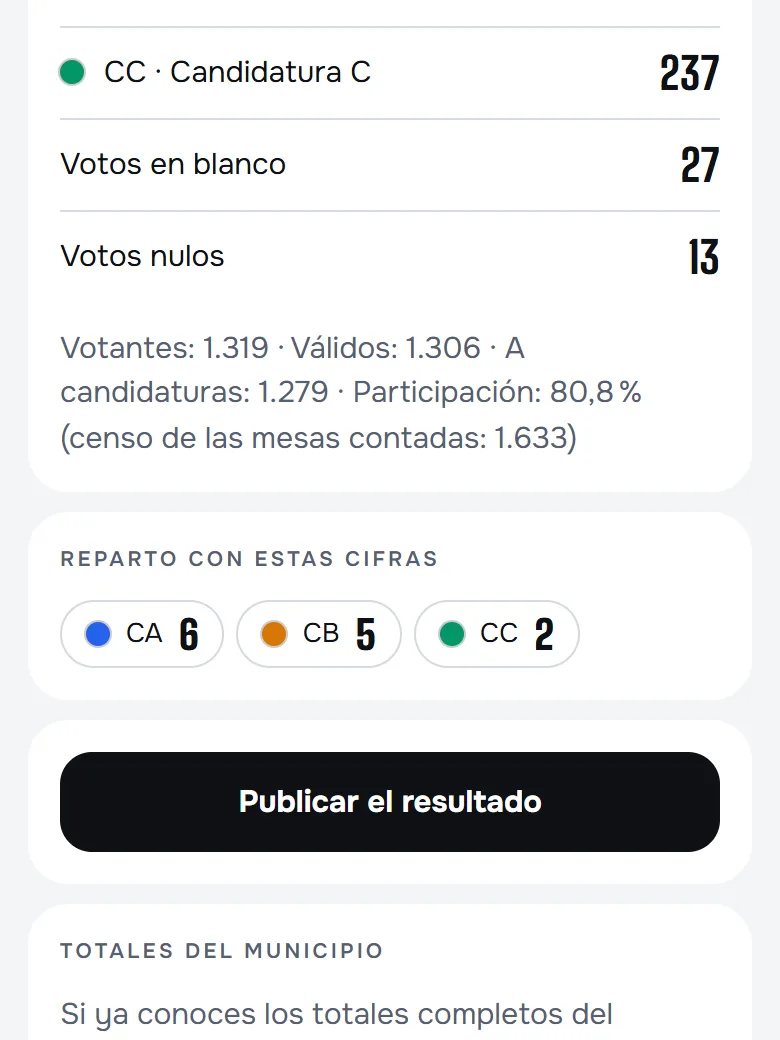
Al volver a la lista ves qué mesas están contadas y cuáles faltan, la suma del municipio y el reparto de concejales que resultaría. Todavía no es público.
- Si te has equivocado, abre la hoja de la mesa, corrige y vuelve a guardar.
- Si dos personas guardan la hoja de la misma mesa, la segunda recibe un aviso y decide si la suya sustituye a la otra.
- Si la hoja suma más papeletas que electores tiene la mesa, no se guarda: revisa las cifras o el censo.
Paso 7 · Publica el resultado
Debajo de la suma está el botón de publicar.
- Antes de la hora fijada para las elecciones (las 21:00 en las municipales) no se puede publicar, aunque tu mesa ya haya terminado. La pantalla te dice a partir de qué hora podrás. Mientras tanto puedes seguir guardando hojas.
- A partir de esa hora puedes publicar aunque falten mesas. Se verá como recuento parcial, con el número de mesas contadas, y cada hoja que se guarde después actualizará la página pública sola. No hay que volver a publicar.
- Si después corriges una hoja, la página pública se actualiza y lo indica.
Un resultado publicado sale como provisional. Días después, cuando la Junta Electoral haya hecho el escrutinio general (cinco días después de la votación), puedes pulsar «Marcar como definitivo». Hace falta tener todas las mesas contadas.
«Totales del municipio»
Si conoces los totales completos del municipio y no tienes el detalle de todas las mesas, puedes escribirlos directamente con «Introducir los totales del municipio». A partir de ese momento el resultado son esos totales; las hojas se conservan y puedes volver a ellas.
Paso 8 · Comparte el enlace público
Arriba en la pantalla de edición está el «Enlace público», con un botón para copiarlo. Envíalo por donde quieras: mensajería, redes, correo.
Además, quien busque tu municipio en la calculadora de ElectoMuni verá un aviso que lleva a la página pública. Si no lo quieres, el editor principal puede quitarlo desmarcando la casilla que hay bajo el enlace.
| Enlace público | Enlace de edición | |
|---|---|---|
| Para qué | Ver los datos | Cambiarlos |
| A quién se lo das | A todo el mundo | Solo a tu equipo |
| Si llega a quien no debe | No pasa nada | Recupera el acceso: se genera uno nuevo |
La página pública no dice de qué candidatura es quien la lleva y tiene al pie un enlace para que cualquier persona pueda denunciarla al administrador si cree que los datos son falsos. El administrador puede desactivar una página.
Si en el colegio no hay cobertura
Pasa a menudo. La pantalla de edición está hecha para aguantarlo:
- Abre el enlace de edición con conexión al menos una vez antes del día, con el móvil que vayas a usar. Después se abrirá aunque no haya red.
- Sin conexión, lo que anotas se guarda en el móvil y se envía solo cuando vuelve la cobertura. Un aviso te dice cuántos datos hay pendientes; también puedes enviarlos con «Enviarlos ahora».
- No cierres la sesión ni borres los datos del navegador mientras haya datos pendientes de enviar.
- Si el servidor no acepta un dato (por ejemplo, porque supera el censo), sale en una lista con el motivo, para que lo corrijas.
- Este manual también se puede abrir sin cobertura si lo has abierto antes con conexión.
Dudas y problemas
| Qué pasa | Qué tienes que hacer |
|---|---|
| El PIN no entra | Comprueba que abres el último enlace de edición que tienes. Tras varios fallos hay que esperar el tiempo que indica la pantalla |
| He perdido el enlace o el PIN | Recupera el acceso con el municipio y el código de recuperación |
| Lo he perdido todo | Escribe al administrador: puede restablecer el acceso. Su contacto está en el aviso legal |
| No puedo abrir ninguna ronda | Puede que no haya mesas, que falte el censo de alguna, que ya haya una ronda abierta (ciérrala antes), o que los colegios aún no hayan abierto o ya hayan cerrado. La pantalla dice cuál es el motivo |
| Me he equivocado en una cifra | Se puede corregir siempre: abre la ronda o la hoja y vuelve a guardar. Queda marcado como corrección |
| No puedo publicar el resultado | Aún no es la hora fijada, falta el censo de alguna mesa o hay hojas pendientes de enviar |
| ¿Puedo hacerlo desde un ordenador? | Sí. Es la misma pantalla, con el mismo enlace y el mismo PIN |
| ¿Cuántas rondas puedo hacer? | Hasta 24. Con tres o cuatro a lo largo del día es suficiente |
| La página dice que está desactivada | El administrador la ha desactivado, normalmente por una denuncia. Escríbele |
Palabras que usamos
| Mesa | Cada mesa electoral del municipio, con su identificador (01-003-A) |
|---|---|
| Censo | Número de electores de una mesa |
| Ronda | Una pasada por las mesas para anotar cuánta gente ha votado hasta ese momento |
| Hoja | El recuento de una mesa: votos de cada candidatura, blancos y nulos |
| Editor principal | Quien ha creado la página. Gestiona el equipo |
| Coeditor | Quien ayuda, con su propio PIN |
| Recuento parcial | Resultado publicado cuando aún faltan mesas por contar |
| Provisional y definitivo | Provisional es el resultado publicado la noche electoral; definitivo, el que marcas después del escrutinio general |
La página, con todos sus datos, se borra sola 90 días después de las elecciones. Las reglas completas están en las condiciones de uso del seguimiento.
Última revisión de este texto: 8 de octubre de 2026.